
Preguntas Frecuentes: Cuentas, Privacidad y Sincronización
Obtenga respuestas rápidas y concluyentes a preguntas relativas a funciones sin conexión, administración de cuentas, cambio de perfiles multiusuario, grupos familiares en el hogar, privacidad de datos y estado de sincronización.
Funcionamiento sin Conexión y Sincronización
¿Funciona Ancora Planner sin conexión a Internet?
Sí, totalmente. Ancora Planner está desarrollado desde la base sobre una arquitectura con prioridad local y sin conexión (local-first). Cada creación en la agenda, modificación de listas de verificación, finalización de tareas y actualización del estado de hábitos se escribe al instante en el almacenamiento local de su dispositivo sin esperar respuestas de la red.
Cuando no tiene conexión o está en modo avión, la aplicación sigue siendo plenamente operativa con latencia cero. Todos los cambios realizados sin conexión se ponen en cola localmente y se reconcilian de forma automática con el servidor de Ancora Cloud tan pronto como se detecte una conexión activa a Internet.
¿Cómo puedo comprobar si mi agenda está correctamente sincronizada?
Puede verificar el estado de la sincronización en la nube en cualquier momento mediante el Panel de Cuenta:
- Abra el panel de navegación lateral (☰).
- Toque su avatar de perfil o seleccione Cuenta.
- Consulte la sección ESTADO DE SINCRONIZACIÓN. Un icono de nube verde junto a una marca de tiempo relativa (por ejemplo, Sincronizado justo ahora o Sincronizado hace 2h) indica que su base de datos local coincide con la nube.
- Para forzar un pase de sincronización de inmediato, pulse Forzar Sincronización.
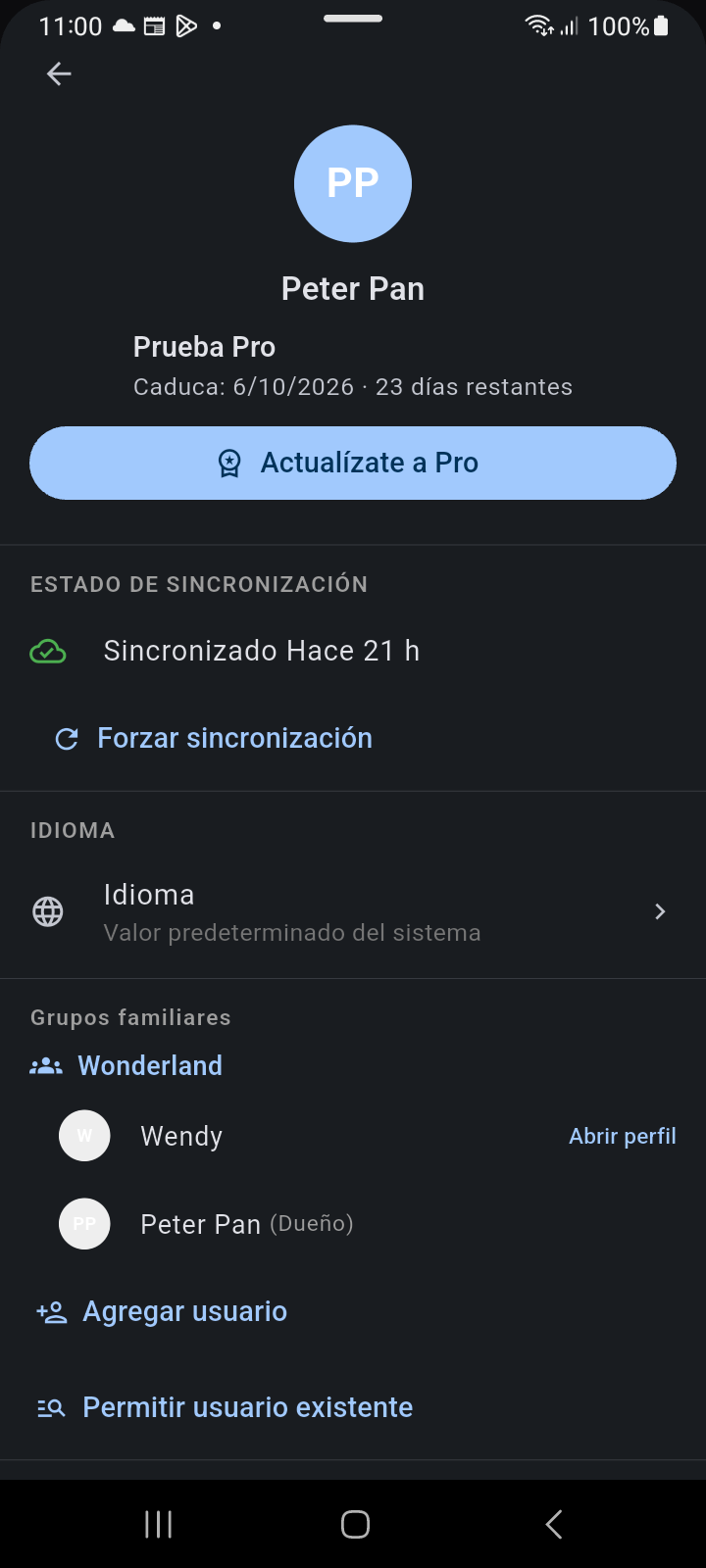
Figura 17.1: Panel de Cuenta que muestra el perfil de usuario, nivel de suscripción, estado de sincronización en tiempo real y administración de grupos familiares.
Grupos Familiares y Cambio de Perfil
¿Cómo funciona el uso compartido de la suscripción en un Grupo Familiar?
Ancora Planner incluye un sistema perfecto de herencia de suscripción. Cuando el propietario de un grupo familiar se suscribe a Ancora Pro (o se encuentra en un periodo de prueba Pro Trial activo), todos los miembros activos del grupo reciben automáticamente todas las ventajas Pro —incluido el cambio de múltiples perfiles, sincronización cifrada en la nube y listas familiares colaborativas— sin coste adicional.
¿Pueden ver los miembros de la familia mi agenda y tareas privadas?
No. La privacidad es el pilar central del diseño de Ancora. Todos los eventos del calendario, rutinas diarias, tareas y listas de verificación personales son privados de forma predeterminada. Un familiar solo puede ver un elemento si selecciona explícitamente su nombre en la barra de selección (SharingChipRow) del cuadro de diálogo de edición, o bien si el elemento forma parte de una lista de verificación colaborativa compartida.
¿Cómo funciona el cambio de perfil multiusuario en un dispositivo compartido?
Si varios miembros del hogar comparten una misma tablet o teléfono, la arquitectura desacoplada de perfiles de Ancora permite cambiar de perfil al instante:
- Abra el Panel de Cuenta y localice al miembro en Grupos Familiares.
- Toque Abrir Perfil junto al nombre del miembro. La aplicación cambiará de inmediato la sesión activa, mostrando su cronología, rutinas y listas de tareas particulares sin necesidad de cerrar sesión ni solicitar contraseña.
- Para regresar, abra el panel lateral y toque el destacado banner ámbar superior que indica Volver a Mi Perfil.
- Garantía de Seguridad: Si la aplicación se cierra o se reinicia, Ancora restablece automáticamente el perfil del propietario de la cuenta principal al iniciarse en frío.
Privacidad de Datos y Copias de Seguridad Locales
¿Dónde se guardan mis datos y Ancora vende mis datos personales?
Su calendario y datos personales residen en el almacenamiento local dentro del entorno aislado (sandbox) privado de Ancora en su dispositivo Android. Al sincronizar con la nube, los datos se cifran en tránsito utilizando el protocolo estándar TLS 1.3. Ancora no incluye rastreadores de anuncios de terceros, no elabora perfiles de comportamiento del usuario y nunca vende datos de su agenda a anunciantes.
¿Cómo creo una copia de seguridad manual sin usar la sincronización en la nube?
Si prefiere un almacenamiento exclusivamente sin conexión, puede exportar e importar copias de seguridad completas de la base de datos mediante la herramienta integrada de Ancora:
- Abra el Panel de Cuenta (o vaya a Panel lateral → Configuración).
- Toque Copia de seguridad y Restauración.
- Pulse Exportar copia de seguridad para guardar un archivo .ancora portátil. Android le pedirá que guarde el archivo en su dispositivo o unidad en la nube sin requerir permisos de acceso total al sistema de archivos.
- Para restaurar su agenda en un dispositivo nuevo, pulse Restaurar copia de seguridad y elija su archivo de copia de seguridad .ancora previamente guardado.
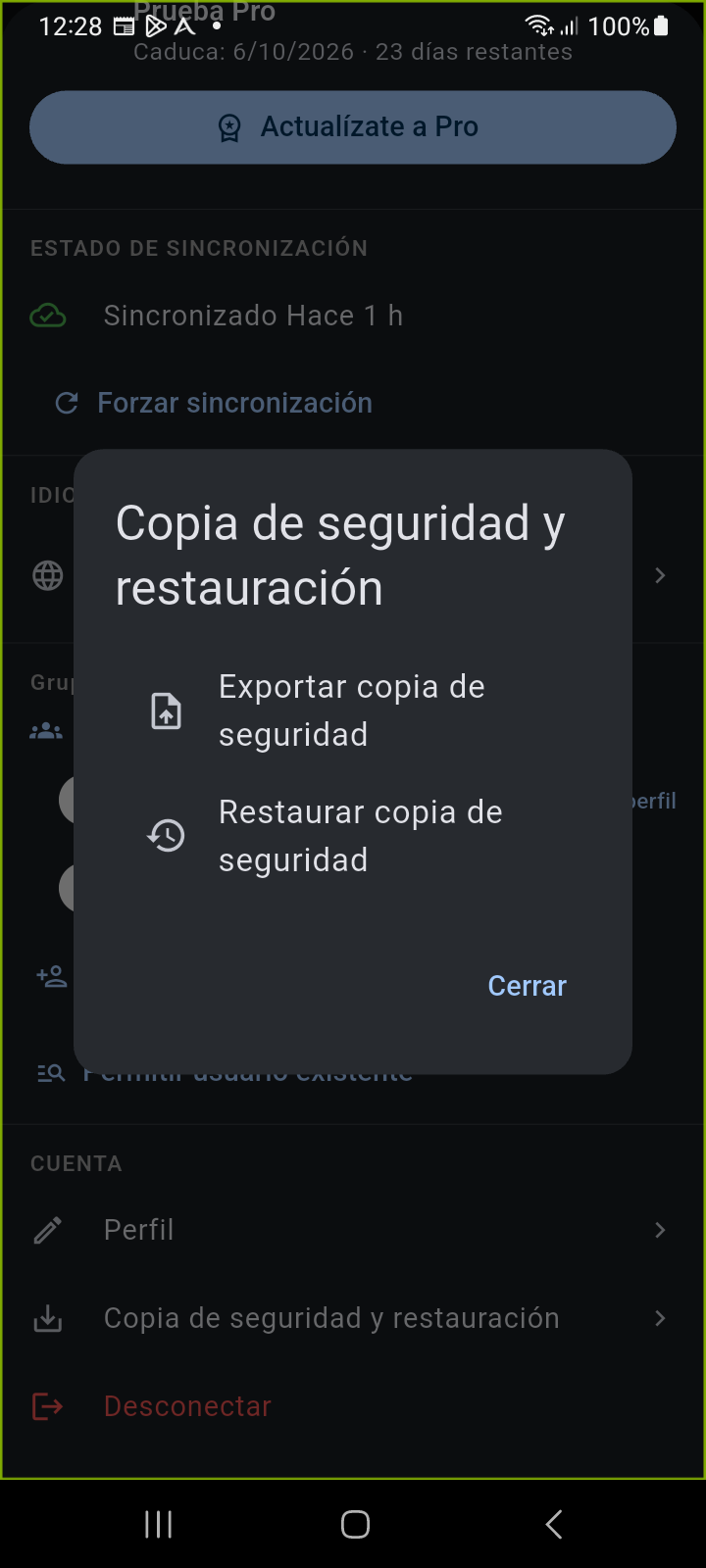
Figura 17.2: Cuadro de diálogo modal de Copia de seguridad y Restauración para la exportación de base de datos local y recuperación ante desastres.
Integración con Google Calendar
¿Puedo editar eventos de Google Calendar directamente en Ancora?
Los eventos de Google Calendar sincronizados en Ancora son estrictamente de solo lectura. Aparecen en sus vistas de Día, Semana y Mes para ayudarle a prevenir solapamientos de horarios, pero cualquier edición o eliminación debe realizarse directamente en Google Calendar. Asimismo, los eventos de Google Calendar no pueden compartirse con miembros de la familia en Ancora para respetar los límites de seguridad de Google.
¿Por qué han dejado de aparecer mis eventos de Google Calendar?
Si los eventos externos de Google desaparecen de su línea de tiempo:
- Abra el panel de navegación lateral y despliegue el apartado Google dentro de Calendarios. Compruebe que la casilla junto a cada calendario esté marcada.
- Si sus credenciales de Google han caducado, abra Panel lateral → Cuenta → Perfil → Servicios Conectados y toque Conectar para actualizar el token de Google OAuth.
Artículos Relacionados
- Artículo 1.1: Registro y Primer Inicio de Sesión
- Artículo 13.2: Cambio de Perfil Multiusuario y Controles de Privacidad
- Artículo 14.1: Creación y Gestión de Grupos Familiares
- Artículo 15.2: Configuración del Sistema, Copias de Seguridad y Privacidad de Datos
- Artículo 16.2: Diagnóstico de Sincronización y Fiabilidad del Sistema
Palabras clave: